![[PukiWiki]](image/pukiwiki.png "[PukiWiki]")
よくある質問やTipsをこちらに掲載します。
作成中のメールの宛先などをアドレス帳から指定する方法は、以下のとおりです。
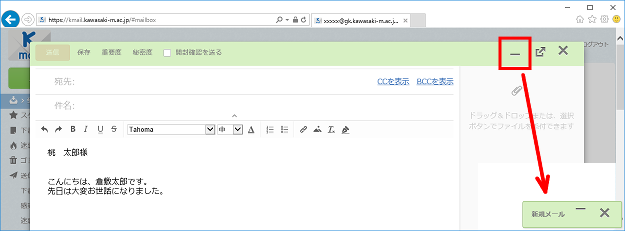
途中まで作成したメール作成画面を最小化します。
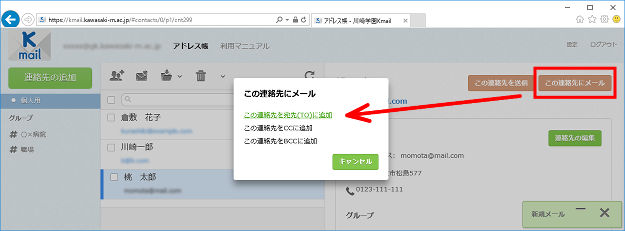
アドレス帳画面から、宛先やCC, BCCに追加したい連絡先(またはグループ)を選択し、「この連絡先にメール」(または「このグループにメールする」)をクリックします。
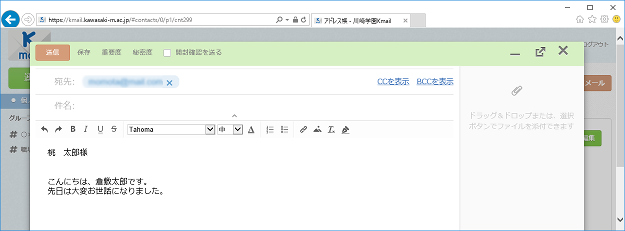
連絡先(またはグループ)が選択したフィールドへ追加されます。
別の連絡先(またはグループ)をさらに追加したい場合は、再度メール作成画面を最小化し、上記の手順を繰り返してください。
メール一覧画面から条件を指定して検索ができます。
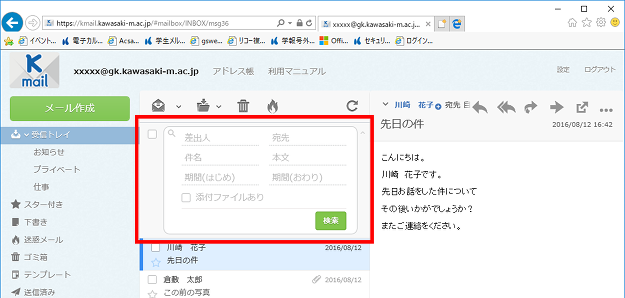
この画面で赤で囲った検索フィールドにキーワードを入れて検索すると、「件名」にキーワードが含まれるメールが検索できます。
より詳細な条件で検索したい場合は、赤丸で囲った∨をクリックしてください。「差出人」「宛先」「件名」「本文」「期間(はじめ)」「期間(おわり)」「添付ファイルあり」の各条件で検索できます。
メールに画像(リモートコンテンツ)が含まれている場合、メール表示の上部に以下のようなメッセージが表示されます。
赤で囲ったリンクをクリックすると、それ以降その差出人からのメールはすべて画像が自動で表示されるようになります。
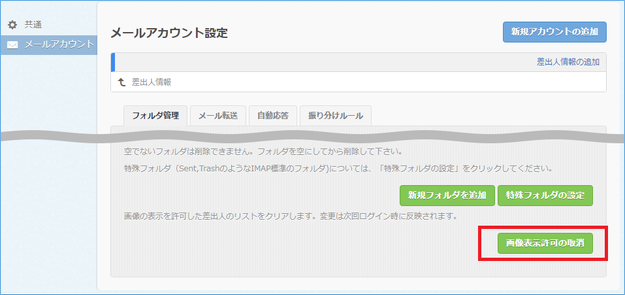
この自動表示を元に戻すには、「設定」>「メールアカウント」>「フォルダ管理」の下部にある「画像表示許可の取消」をクリックしてください。変更を反映させるには一旦ログアウトする必要があります。
※ログアウトしても反映されていない場合はブラウザのキャッシュをクリアする必要があります。
フィルタを設定することで、迷惑メールをある程度自動で振り分けることができます。
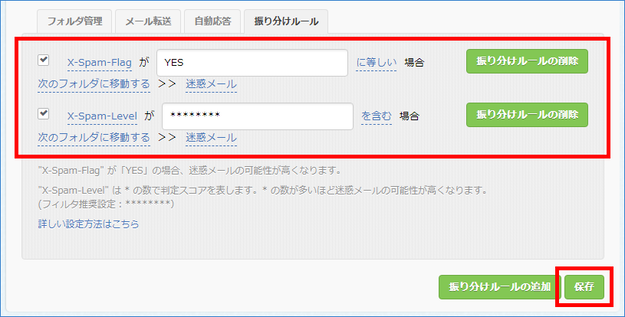
赤で囲ったように設定をしてみてください。「X-Spam-Flag」を選択 → 「YES」 と入力 → 移動先フォルダを選択(「迷惑メール」フォルダ)
「X-Spam-Level」を選択 → (迷惑メールと判定したい *の数)を入力 → 移動先フォルダを選択(「迷惑メール」フォルダ)
※X-Spam-Levelは*の数をいくつにするのか、各自で調整をしてください。推奨設定は********(*が8個)です。
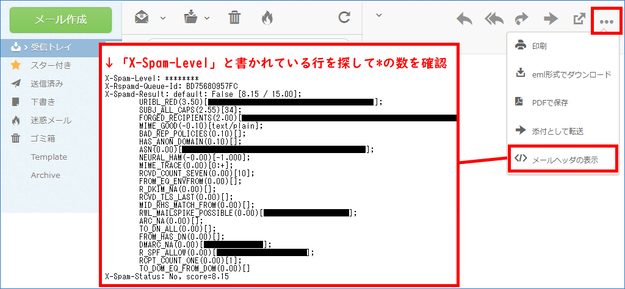
※いくつに設定すればいいのか分からない場合、迷惑メールと判定したいメールのヘッダを確認してみてください。
メールの作成形式にはTEXT形式/HTML形式があります。学園Kmailの場合、通常はHTML形式ですが、
受信者側のメールソフトによってはHTML形式でメールを作成した場合、URLが自動リンクにならない場合があります。
このメールの作成形式を切り替えることができます。
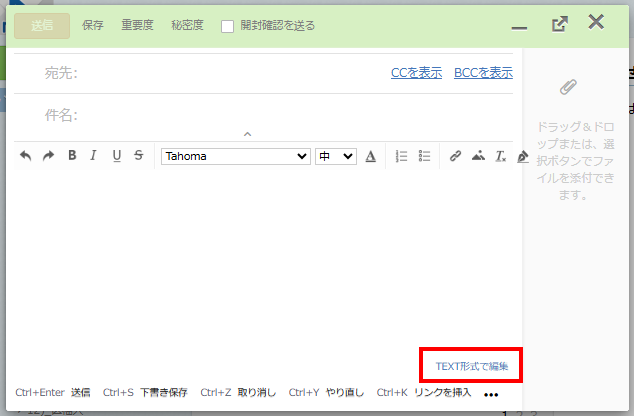
メール作成画面の右下の「TEXT形式で編集」もしくは「HTML形式で編集」をクリックして切り替えてください。
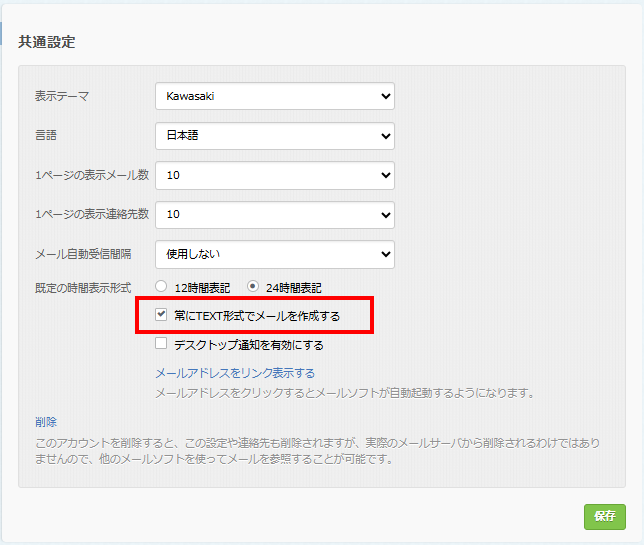
もしくはメールをすべてTEXT形式で作成したい場合、「設定」>「共通」の「常にTEXT形式でメールを作成する」にチェックをしてください。